
Prepara tu historial de Hevy
La importación está incluida en Setlane Free y Pro. Necesitas una cuenta permanente de Setlane y conexión a internet; no se puede importar en modo invitado. Conserva el CSV original hasta haber comprobado el resultado.
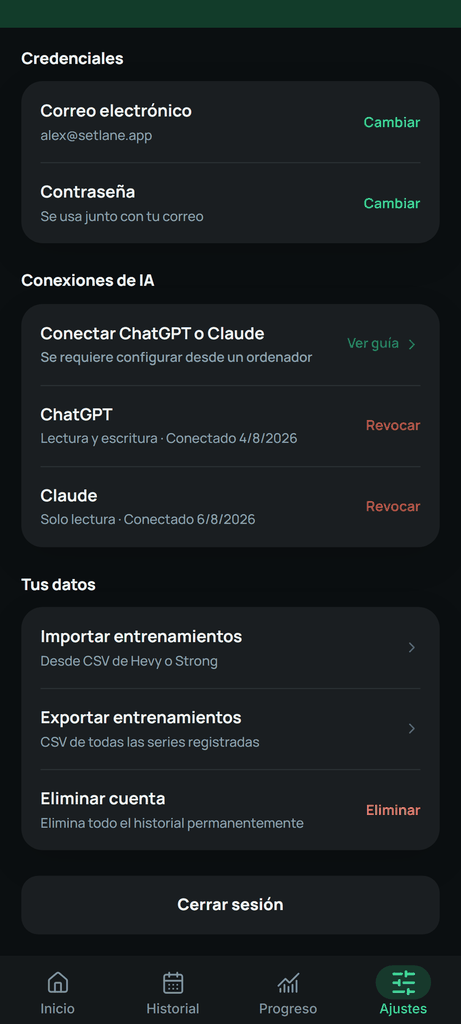
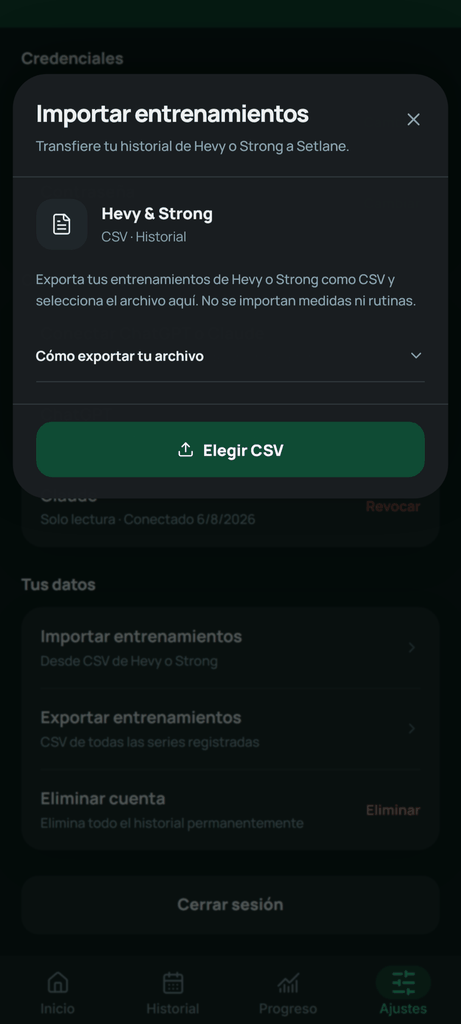
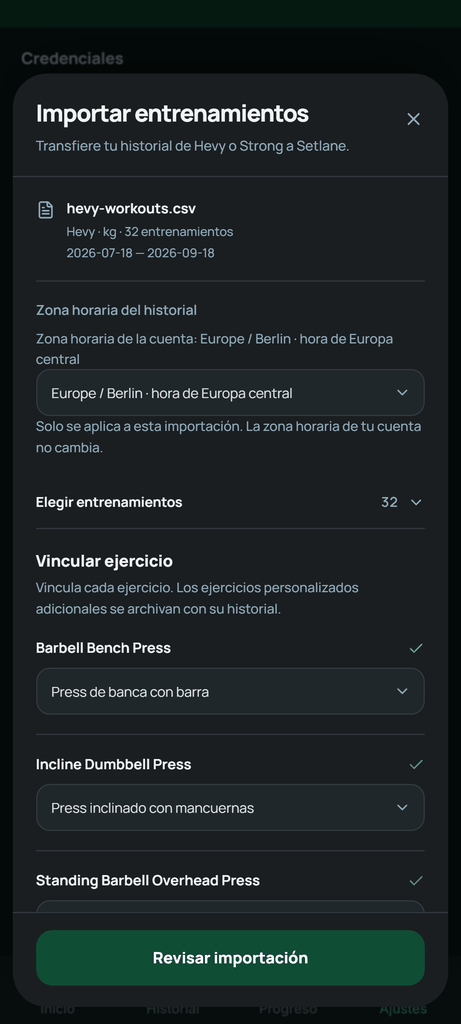
Las capturas muestran un historial de entrenamiento de ejemplo con el tema oscuro de Setlane.
1. Exporta tus entrenamientos de Hevy
En Hevy, abre Perfil → Ajustes → Exportar e importar datos → Exportar datos → Exportar entrenamientos. Guarda el CSV de entrenamientos en tu dispositivo Android. Selecciona entrenamientos, no medidas.
Setlane admite exportaciones de Hevy con weight_kg o weight_lbs. Lee la unidad del archivo y guarda el peso en kilogramos. Después puede mostrar la unidad que prefieras; el redondeo visible puede diferir ligeramente del de Hevy.
Utiliza el archivo exportado original, sin pasar por una hoja de cálculo que haya cambiado el formato de las fechas o los nombres de las columnas. Si el archivo no se reconoce, vuelve a exportarlo con la aplicación de origen en inglés. Puedes asignar los nombres de los ejercicios por separado.
¿Qué se transfiere desde un CSV de Hevy?
La exportación de Hevy contiene más que pesos y repeticiones. Setlane también lee los tipos de serie compatibles y los grupos de superseries. Revisa los límites siguientes antes de importar, sobre todo si tu historial incluye circuitos, cardio o medidas corporales.
| Datos | Qué se importa |
|---|---|
| Historial de entrenamientos | Fechas, nombres de los entrenamientos, pesos y repeticiones compatibles, comentarios de los ejercicios y valores de RPE válidos. |
| Tipos de serie | Se conservan las series normales, de calentamiento y descendentes cuando el archivo exportado contiene los identificadores compatibles. |
| Superseries | Se pueden trasladar los grupos de superseries de Hevy. Revisa los avisos si no se puede reconstruir algún grupo. |
| No se importan | Rutinas guardadas, medidas corporales, notas generales del entrenamiento, distancia y duración de las series individuales. |
2. Abre el menú de importación en Setlane
Abre Ajustes → Cuenta → Importar entrenamientos. Pulsa Elegir archivo CSV y selecciona el archivo exportado. Setlane detecta si procede de Hevy o de Strong.
3. Comprueba la zona horaria y asigna los ejercicios
Comprueba que la zona horaria del historial corresponde al lugar donde registraste las sesiones. Este ajuste solo afecta a esta importación y no cambia la zona horaria de tu cuenta. Despliega Elegir entrenamientos si solo quieres trasladar determinadas sesiones.
Hevy y Setlane pueden usar nombres distintos para el mismo movimiento. Compara el equipo y el movimiento en cada coincidencia: Bench Press (Barbell) corresponde al press de banca con barra, no con mancuernas. Revisa las sugerencias antes de crear ejercicios personalizados. Si omites un ejercicio de una superserie de Hevy, comprueba si la vista previa muestra un aviso sobre el grupo restante.
4. Revisa la vista previa e importa
Pulsa Revisar importación y compara los totales de entrenamientos y series con tu selección. Revisa los avisos sobre superseries o series descendentes, las fechas y los posibles duplicados. Un grupo incompleto puede requerir atención aunque sus series se puedan importar. Los entrenamientos existentes no se sobrescriben.
En Free puedes mantener cinco ejercicios personalizados activos. Los ejercicios personalizados adicionales se archivan con su historial, sin perder sus series. La vista previa te permite elegir qué ejercicios nuevos ocuparán las plazas activas disponibles.
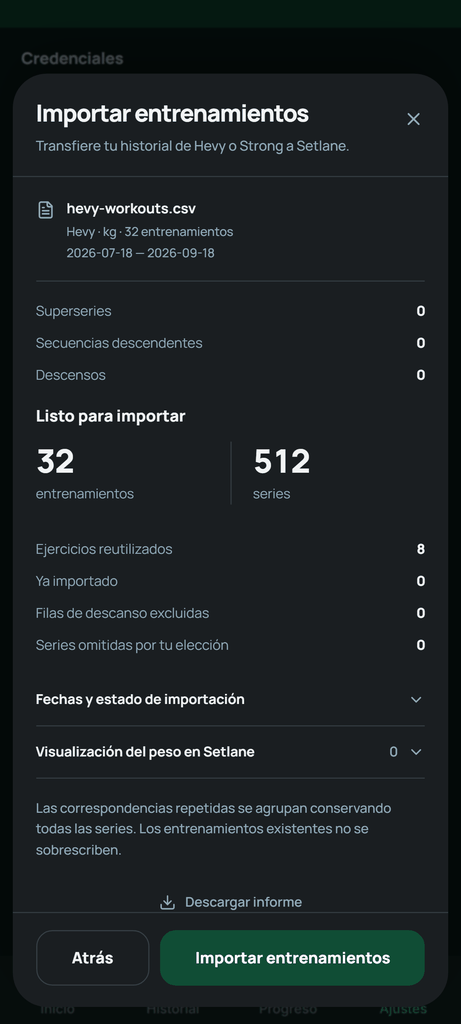
Tras importar, abre una sesión de Hevy que conozcas bien en el historial. Compara un ejercicio principal y una superserie con el original: ejercicios asignados, tipos de serie, pesos, repeticiones y RPE. Revisa también la fecha y la duración. Si algo difiere, el informe de importación ayuda a distinguir datos omitidos de redondeos en pantalla.
¿Qué ocurre con los entrenamientos antiguos?
Las sesiones importadas de hace más de 90 días se conservan, pero necesitas Pro para verlas dentro de la aplicación. Con Free puedes exportar todo el historial a CSV, incluidas estas sesiones antiguas. La importación no elimina el límite de consulta del historial de Free.
Si algo no parece correcto
Si el archivo se rechaza, comprueba que sea una exportación directa de entrenamientos en un formato compatible, no un archivo de medidas. Setlane admite archivos de hasta 20 MB y 100.000 filas de datos. Un entrenamiento puede contener hasta 1.000 series.
Si una fecha o un ejercicio no son correctos, vuelve a la asignación antes de guardar. Si la conexión falla durante el guardado, utiliza Reintentar la importación restante cuando aparezca esta opción. Es posible que algunos entrenamientos ya se hayan guardado; comprueba las cantidades y el informe antes de dar por hecho que no se ha importado nada.
Contacta con el servicio de ayuda de Setlane · Setlane vs Hevy · Alternativas a Hevy
Preguntas frecuentes
¿Es gratis importar desde Hevy?
Sí. La importación de CSV está disponible en Free y Pro. Free mantiene el límite de 90 días de consulta del historial en la aplicación y de cinco ejercicios personalizados activos; los entrenamientos antiguos y el historial de los ejercicios archivados se conservan.
¿Se transferirán mis superseries de Hevy?
Sí, Setlane puede leer los grupos de superseries de un CSV de entrenamientos de Hevy. El grupo necesita al menos dos ejercicios distintos tras asignarlos. Omitir uno o asignar varios al mismo ejercicio puede deshacer el grupo; revisa los avisos antes de importar.
¿Tengo que convertir las libras a kilos antes?
No. Setlane acepta exportaciones de Hevy con una columna weight_lbs o weight_kg y realiza la conversión. Conserva los valores y los nombres de columna originales. Puedes elegir la unidad de visualización en Setlane; pequeñas diferencias en pantalla pueden deberse al redondeo.