
Deinen Hevy-Trainingsverlauf vorbereiten
Der Import ist in Setlane Free und Pro enthalten. Du brauchst ein dauerhaftes Setlane-Konto und eine Internetverbindung; im Gastmodus ist kein Import möglich. Bewahre die ursprüngliche CSV-Datei auf, bis du das Ergebnis geprüft hast.
Die Screenshots zeigen einen beispielhaften Trainingsverlauf im dunklen Design von Setlane.
1. Exportiere deine Trainings aus Hevy
Öffne in Hevy Profil → Einstellungen → Daten exportieren und importieren → Daten exportieren → Trainings exportieren. Speichere die Trainings-CSV auf deinem Android-Gerät. Wähle Trainings, nicht Körpermaße.
Setlane akzeptiert Hevy-Exporte mit „weight_kg“ oder „weight_lbs“. Die Einheit wird aus der Datei gelesen und das Gewicht in Kilogramm gespeichert. Setlane kann es anschließend in deiner bevorzugten Einheit anzeigen. Die Rundung der Anzeige kann leicht von Hevy abweichen.
Verwende den Originalexport statt einer Tabelle, in der Datumsformate oder Spaltennamen verändert wurden. Wird die Datei nicht erkannt, stelle die Quell-App auf Englisch und exportiere sie erneut. Übungsnamen lassen sich anschließend separat zuordnen.
Was wird aus einer Hevy-CSV übernommen?
Der Trainingsexport von Hevy enthält mehr als Gewichte und Wiederholungen. Setlane liest auch unterstützte Satzarten und Supersatzgruppen. Prüfe vor dem Import die folgenden Grenzen, besonders wenn dein Verlauf Zirkeltraining, Cardio oder Körpermaße enthält.
| Daten | Was du erwarten kannst |
|---|---|
| Trainingsverlauf | Datumsangaben, Trainingsnamen, unterstützte Gewichts- und Wiederholungsangaben, Übungskommentare und gültige RPE-Werte. |
| Satzarten | Normale Sätze, Aufwärmsätze und Dropsätze bleiben erhalten, wenn der Export unterstützte Kennzeichnungen enthält. |
| Supersätze | Supersatz-Gruppen aus Hevy können übernommen werden. Prüfe die Warnungen, falls eine Gruppe nicht rekonstruiert werden kann. |
| Wird nicht übernommen | Gespeicherte Trainingspläne, Körpermaße, Notizen zum gesamten Training sowie Distanz und Dauer einzelner Sätze. |
2. Öffne das Importmenü in Setlane
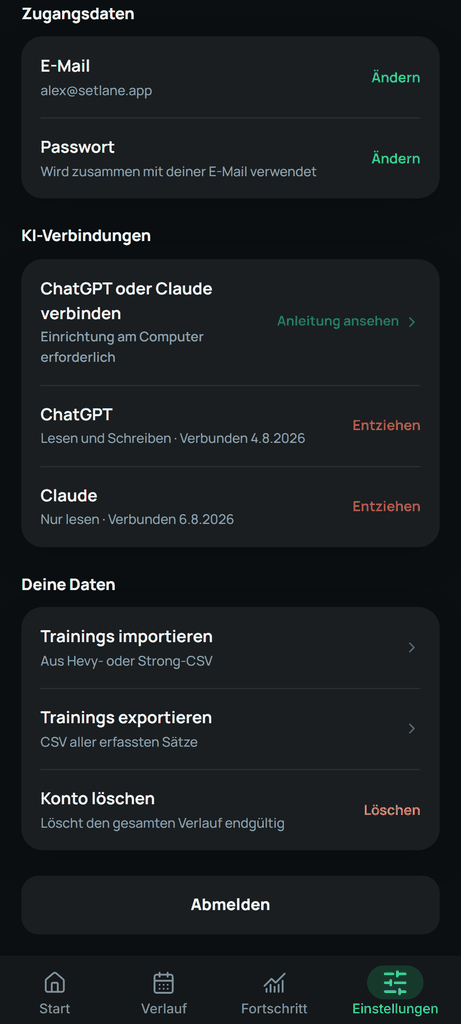
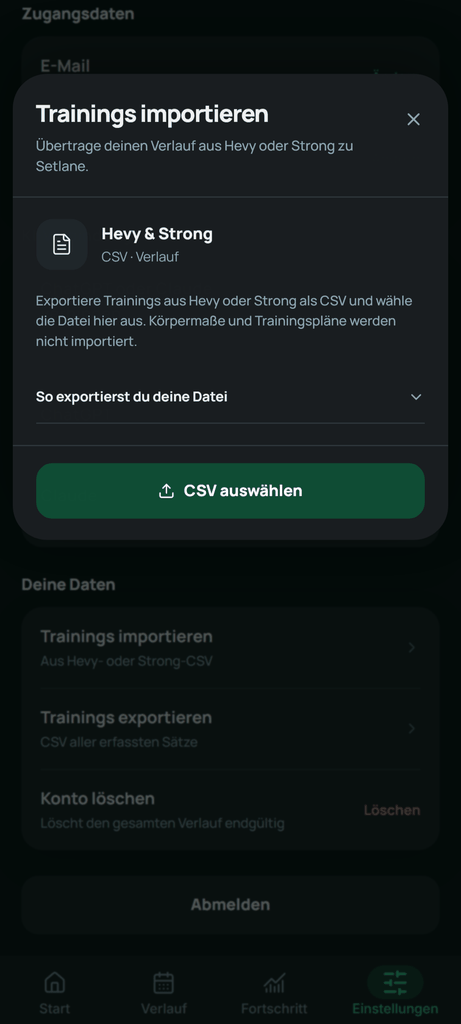
Öffne Einstellungen → Konto → Trainings importieren. Tippe auf „CSV auswählen“ und wähle deinen Export. Setlane erkennt, ob er aus Hevy oder Strong stammt.
3. Prüfe die Zeitzone und ordne die Übungen zu
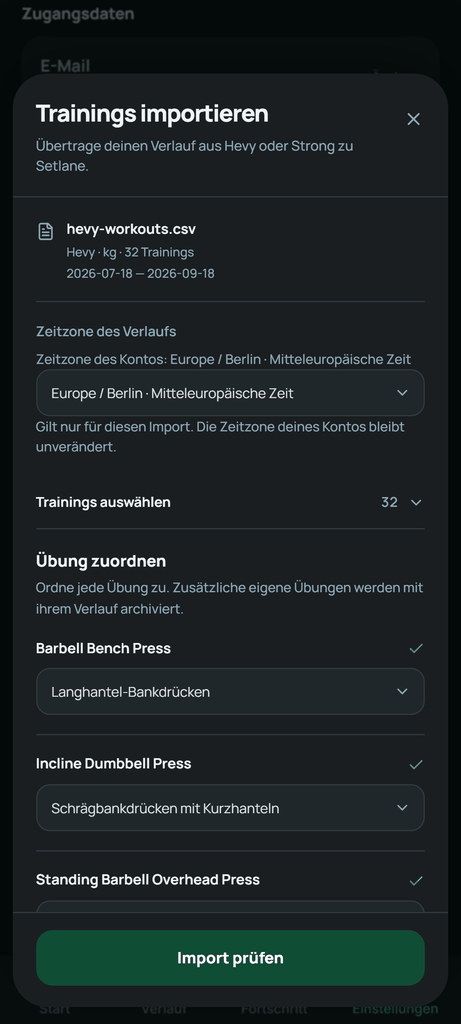
Prüfe, ob die „Zeitzone des Verlaufs“ zum Ort passt, an dem du die Trainings aufgezeichnet hast. Diese Einstellung gilt nur für diesen Import und ändert nicht die Zeitzone deines Kontos. Öffne „Trainings auswählen“, wenn du nur bestimmte Einheiten übernehmen möchtest.
Hevy und Setlane können dieselbe Bewegung unterschiedlich benennen. Vergleiche bei jeder Zuordnung Gerät und Bewegung: Bench Press (Barbell) gehört zum Langhantel-Bankdrücken, nicht zum Kurzhanteldrücken. Prüfe die Vorschläge, bevor du eigene Übungen anlegst. Überspringst du eine Übung aus einem Hevy-Supersatz, prüfe die Vorschau auf eine Warnung zur verbleibenden Gruppe.
4. Prüfe die Vorschau und starte den Import
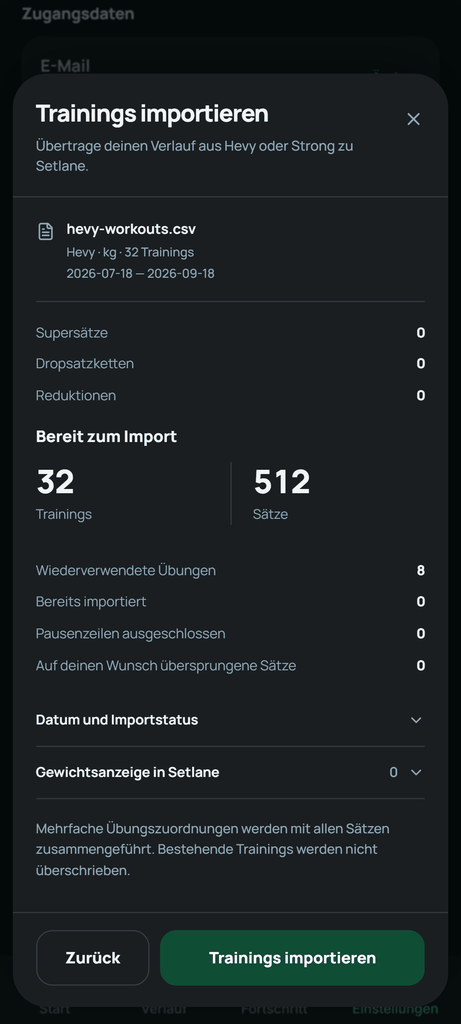
Tippe auf Import prüfen und vergleiche die Trainings- und Satzzahlen mit den ausgewählten Einheiten. Prüfe Warnungen zu Supersätzen oder Dropsätzen, anschließend die Datumsangaben und mögliche Duplikate. Eine unvollständige Gruppe kann eine Prüfung erfordern, auch wenn ihre einzelnen Sätze importiert werden können. Bestehende Trainings werden nicht überschrieben.
Mit Free kannst du fünf eigene Übungen aktiv halten. Weitere eigene Übungen werden mit ihrem Verlauf archiviert; ihre Sätze gehen nicht verloren. In der Vorschau kannst du auswählen, welche neuen Übungen die verfügbaren aktiven Plätze belegen.
Öffne nach dem Import ein vertrautes Hevy-Training im Verlauf. Vergleiche eine Hauptübung und einen Supersatz mit dem Original: Übungszuordnung, Satzarten, Gewichte, Wiederholungen und RPE. Prüfe auch Datum und Dauer. Bei Abweichungen hilft der Importbericht, ausgelassene Daten von Rundungen in der Anzeige zu unterscheiden.
Was passiert mit älteren Trainings?
Importierte Einheiten, die älter als 90 Tage sind, bleiben gespeichert. Um sie in der App anzusehen, brauchst du jedoch Pro. Mit Free kannst du weiterhin den gesamten Trainingsverlauf als CSV exportieren, einschließlich dieser älteren Einheiten. Der Import hebt die Begrenzung der Verlaufsansicht in Free nicht auf.
Wenn etwas nicht stimmt
Wird die Datei abgelehnt, prüfe, ob es sich um einen direkten Trainingsexport in einem unterstützten Format handelt und nicht um eine Datei mit Körpermaßen. Setlane akzeptiert Dateien mit bis zu 20 MB und 100.000 Datenzeilen. Ein Training kann bis zu 1.000 Sätze enthalten.
Wenn ein Datum oder eine Übung falsch aussieht, kehre vor dem Speichern zur Zuordnung zurück. Bricht die Verbindung beim Speichern ab, nutze „Verbleibenden Import wiederholen“, sofern die Option angeboten wird. Einige Trainings können bereits gespeichert sein. Prüfe deshalb die Abschlusszahlen und den Bericht, statt davon auszugehen, dass nichts importiert wurde.
Kontaktiere den Setlane-Support · Setlane vs. Hevy · Hevy-Alternativen
Häufig gestellte Fragen
Ist der Import aus Hevy kostenlos?
Ja. Der CSV-Import ist in Free und Pro enthalten. In Free bleiben die Verlaufsansicht auf 90 Tage und eigene aktive Übungen auf fünf begrenzt. Ältere Trainings und der Verlauf archivierter Übungen bleiben gespeichert.
Werden meine Hevy-Supersätze übernommen?
Ja, Setlane kann Supersatzgruppen aus einer Hevy-Trainings-CSV lesen. Eine Gruppe benötigt mindestens zwei unterschiedliche zugeordnete Übungen. Wird eine Übung übersprungen oder werden mehrere Mitglieder derselben Übung zugeordnet, kann die Gruppe verloren gehen. Prüfe die Warnungen in der Vorschau vor dem Import.
Muss ich Pfund vorher in Kilogramm umrechnen?
Nein. Setlane akzeptiert Hevy-Exporte mit einer Spalte weight_lbs oder weight_kg und übernimmt die Umrechnung. Lass Werte und Spaltennamen unverändert. Die Anzeigeeinheit wählst du in Setlane; kleine sichtbare Unterschiede können durch Rundung entstehen.