
Подготовьте историю тренировок Hevy
Импорт доступен в Setlane Free и Pro. Нужны постоянный аккаунт Setlane и подключение к интернету; в гостевом режиме импорт недоступен. Сохраните исходный CSV, пока не проверите результат.
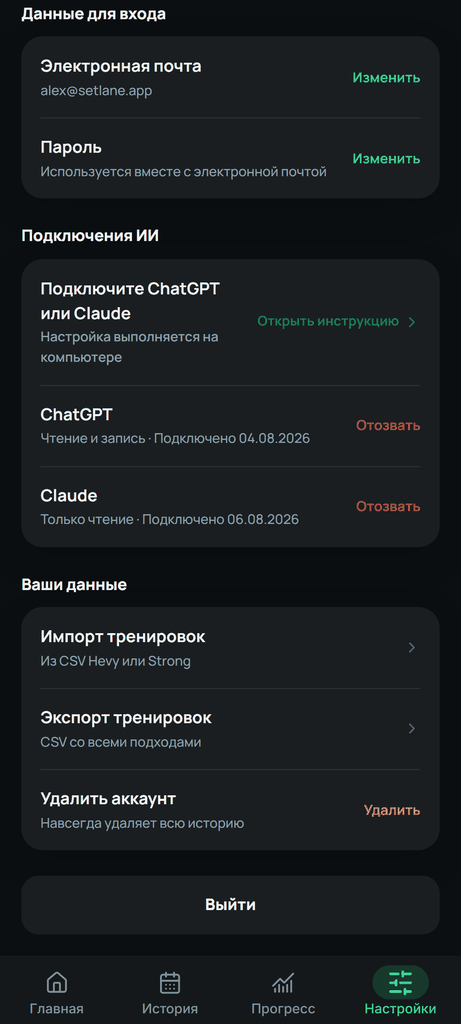
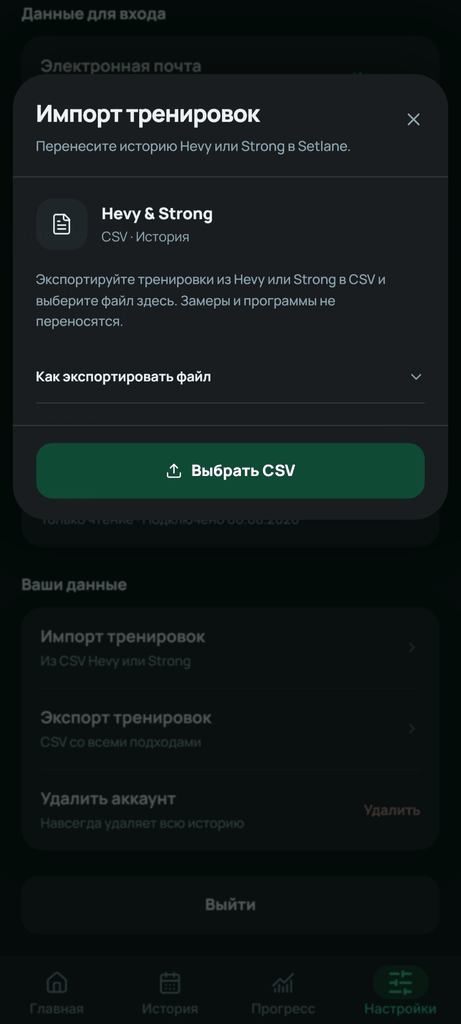
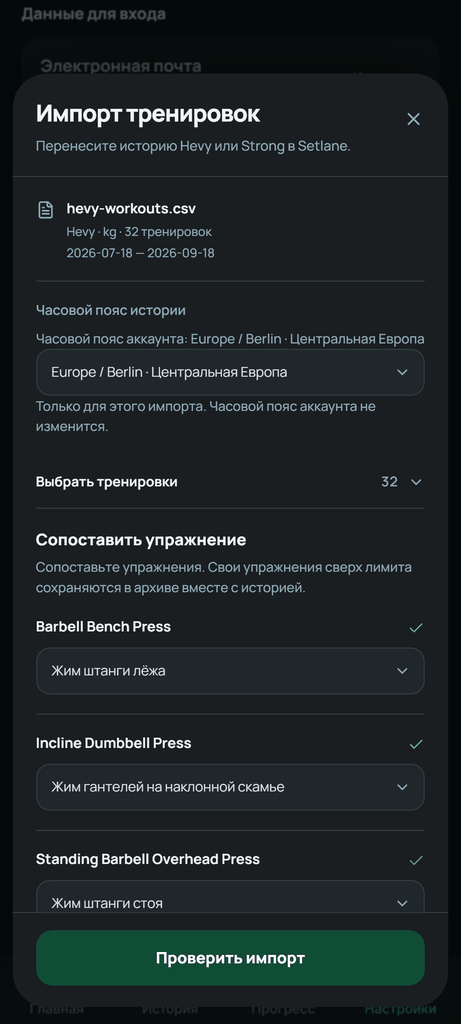
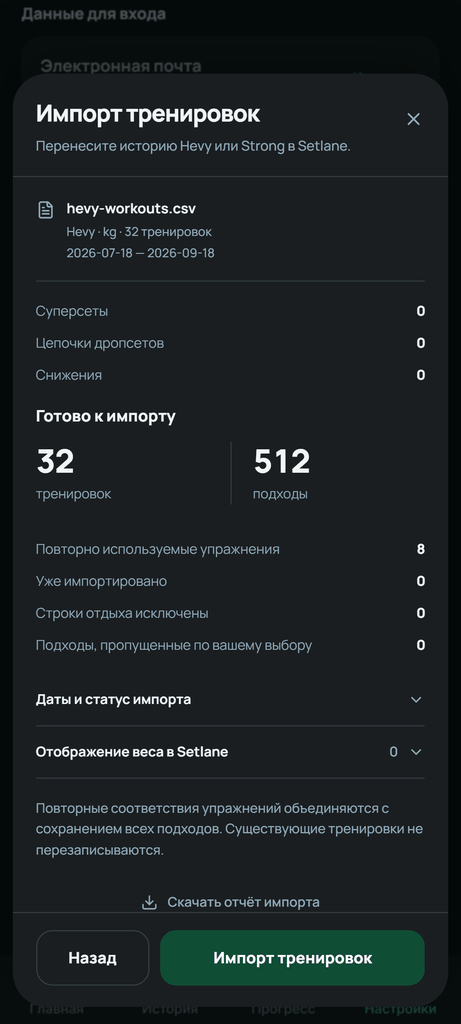
На скриншотах — пример истории тренировок в тёмной теме Setlane.
1. Экспортируйте тренировки из Hevy
В Hevy откройте Профиль → Настройки → Экспорт и импорт данных → Экспорт данных → Экспорт тренировок. Сохраните CSV с тренировками на Android-устройство. Выбирайте тренировки, а не замеры.
Setlane принимает экспорт Hevy со столбцом weight_kg или weight_lbs. Единицы определяются по файлу, а вес сохраняется в килограммах. В Setlane он отображается в выбранных вами единицах; округление может немного отличаться от Hevy.
Используйте исходный экспорт, а не таблицу с изменёнными датами или названиями столбцов. Если файл не распознаётся, повторите экспорт, переключив исходное приложение на английский. Названия упражнений можно сопоставить отдельно.
Что переносится из CSV Hevy?
В экспорте тренировок Hevy есть не только вес и повторения. Setlane также читает поддерживаемые типы подходов и группы суперсетов. Перед импортом проверьте ограничения ниже, особенно если в истории есть круговые тренировки, кардио или замеры тела.
| Данные | Что ожидать |
|---|---|
| История тренировок | Даты, названия тренировок, поддерживаемые веса и повторения, комментарии к упражнениям и допустимые значения RPE. |
| Типы подходов | Обычные, разминочные подходы и дропсеты сохраняются, если в экспорте есть поддерживаемые отметки. |
| Суперсеты | Группы суперсетов Hevy можно перенести. Проверьте предупреждения, если группу не удалось восстановить. |
| Не переносится | Сохранённые шаблоны, замеры тела, заметки ко всей тренировке, дистанция и длительность отдельных подходов. |
2. Откройте меню импорта в Setlane
Откройте Настройки → Аккаунт → Импорт тренировок. Нажмите «Выбрать CSV» и выберите экспорт. Setlane определит, из Hevy он или из Strong.
3. Проверьте часовой пояс и сопоставьте упражнения
Проверьте часовой пояс истории: он должен соответствовать месту, где записывались тренировки. Настройка действует только для этого импорта и не меняет часовой пояс аккаунта. Раскройте выбор тренировок, если хотите перенести только некоторые занятия.
Hevy и Setlane могут по-разному называть одно движение. При сопоставлении проверяйте оборудование и само упражнение: Bench Press (Barbell) — это жим лёжа со штангой, а не с гантелями. Просмотрите предложенные совпадения, прежде чем создавать свои упражнения. Если пропустите участника суперсета Hevy, проверьте предупреждения об оставшейся группе в предпросмотре.
4. Проверьте предпросмотр и подтвердите импорт
Нажмите «Проверить импорт» и сравните количество тренировок и подходов с выбранными занятиями. Проверьте предупреждения о суперсетах и дроп-сетах, затем даты и возможные дубли. Неполная группа может требовать внимания, даже если отдельные подходы можно перенести. Существующие тренировки не перезаписываются.
На Free можно держать активными пять своих упражнений. Остальные архивируются вместе с историей без потери подходов. В предпросмотре можно выбрать, какие новые упражнения займут доступные активные места.
После импорта откройте знакомую тренировку Hevy в истории. Сравните основное упражнение и суперсет с оригиналом: сопоставление упражнений, типы подходов, вес, повторения и RPE. Проверьте также дату и длительность занятия. Если что-то отличается, отчёт об импорте поможет отличить пропущенные данные от округления при отображении.
Что будет со старыми тренировками?
Импортированные тренировки старше 90 дней сохраняются, но для просмотра внутри приложения нужен Pro. На Free по-прежнему можно экспортировать всю историю в CSV, включая эти занятия. Импорт не снимает ограничение Free на просмотр истории.
Если что-то выглядит неправильно
Если файл отклонён, убедитесь, что это прямой экспорт тренировок в поддерживаемом формате, а не файл замеров. Setlane принимает файлы до 20 МБ и 100 000 строк данных. В одной тренировке может быть до 1 000 подходов.
Если дата или упражнение выглядят неверно, вернитесь к сопоставлению до сохранения. При обрыве связи во время сохранения воспользуйтесь повтором оставшегося импорта, если такая кнопка появилась. Часть тренировок уже могла сохраниться: проверьте счётчики и отчёт, прежде чем считать импорт неудавшимся целиком.
Обратитесь в поддержку Setlane · Setlane и Hevy · Альтернативы Hevy
Частые вопросы
Импорт из Hevy бесплатный?
Да. Импорт CSV доступен на Free и Pro. На Free остаются 90-дневное окно просмотра истории и пять активных своих упражнений; более старые тренировки и история архивных упражнений сохраняются.
Перенесутся ли суперсеты из Hevy?
Да, Setlane читает группы суперсетов из CSV тренировок Hevy. В группе должны остаться минимум два разных сопоставленных упражнения. Если пропустить участника или сопоставить разных участников одному упражнению, группа может не сохраниться. Проверьте предупреждения перед импортом.
Нужно ли заранее переводить фунты в килограммы?
Нет. Setlane принимает экспорт Hevy со столбцом weight_lbs или weight_kg и сам пересчитывает вес. Сохраните исходные значения и названия столбцов. Единицы отображения можно выбрать в Setlane; небольшие различия на экране могут быть связаны с округлением.