
Avant de commencer
L’importation est incluse dans Setlane Free et Pro. Vous avez besoin d’un compte Setlane permanent et d’une connexion Internet ; le mode invité ne permet pas d’importer. Conservez le CSV d’origine jusqu’à ce que vous ayez vérifié le résultat.
Les captures montrent un exemple d’historique d’entraînement dans le thème sombre de Setlane.
1. Exportez vos entraînements depuis Strong
Dans Strong, ouvrez les réglages et choisissez « Exporter les données Strong ». Enregistrez le CSV sur votre téléphone ou transférez le fichier d’origine vers l’appareil Android sur lequel vous utilisez Setlane.
Setlane lit le format CSV de Strong contenant une colonne Weight (kg). Cette colonne indique l’unité des valeurs exportées, qui peut différer de celle affichée dans Strong. Ne renommez pas la colonne pour convertir les charges ; vérifiez une série que vous connaissez dans l’aperçu.
Utilisez l’export d’origine plutôt qu’un fichier passé par un tableur qui aurait modifié le format des dates ou renommé les colonnes. Si le fichier n’est pas reconnu, exportez-le de nouveau après avoir réglé l’application source en anglais. Vous pourrez toujours associer les noms d’exercices séparément.
2. Ouvrez le menu d’importation dans Setlane
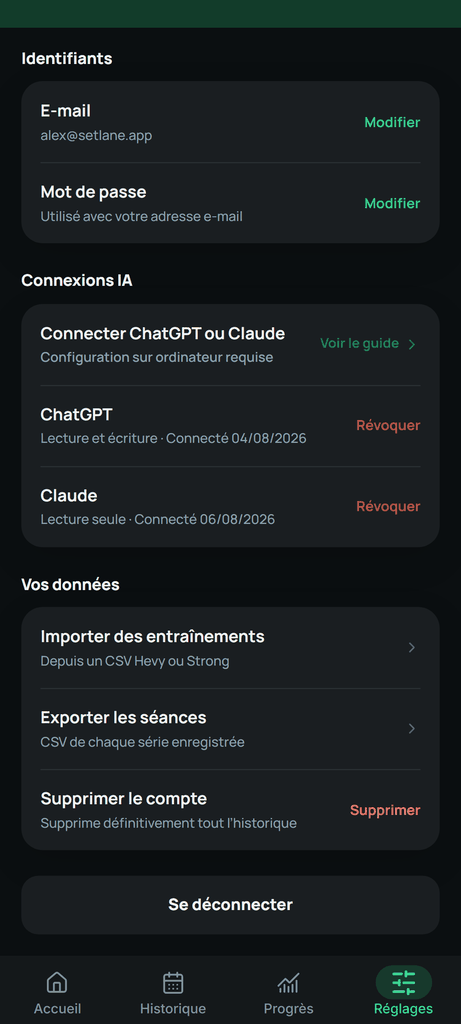
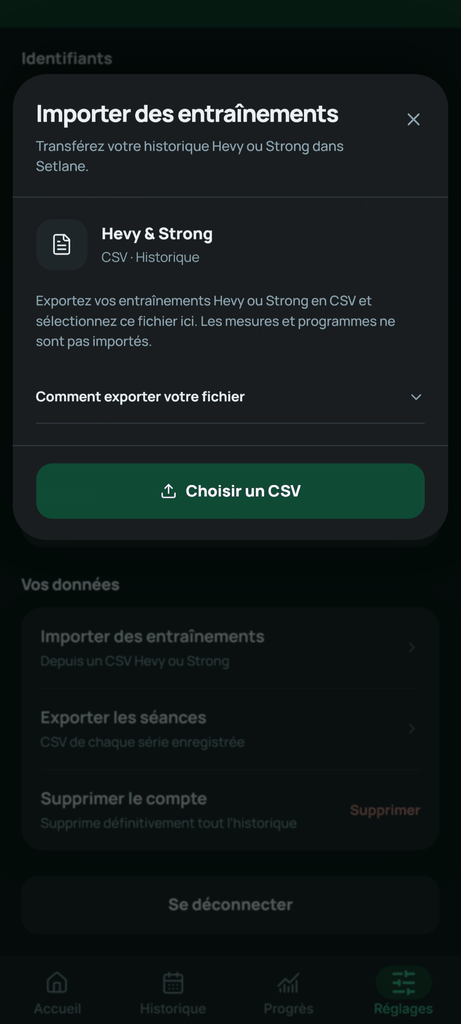
Ouvrez Réglages → Compte → Importer des entraînements. Appuyez sur Choisir un CSV et sélectionnez votre export. Setlane détecte s’il provient de Hevy ou de Strong.
3. Vérifiez le fuseau horaire et associez les exercices
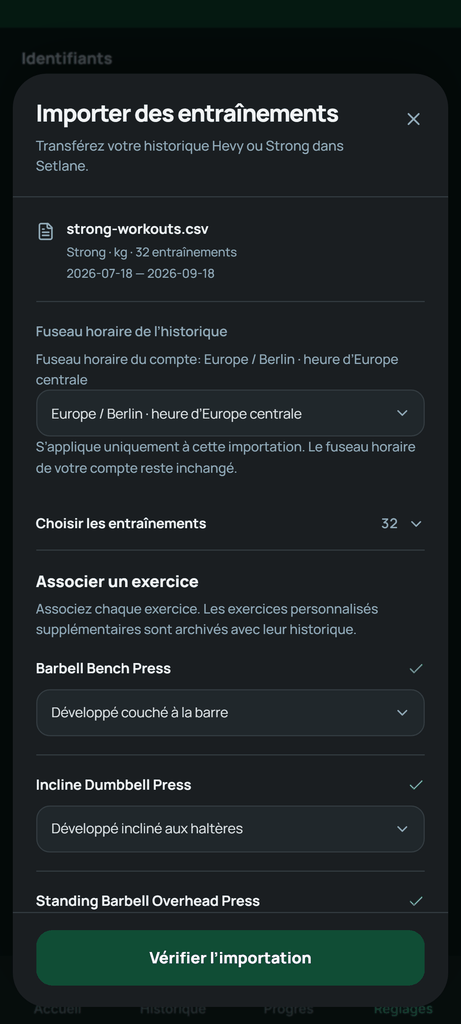
Vérifiez que le Fuseau horaire de l’historique correspond au lieu où les séances ont été enregistrées. Ce réglage s’applique à cette importation et ne modifie pas le fuseau horaire de votre compte. Dépliez Choisir les entraînements si vous ne souhaitez transférer que certaines séances.
Pour chaque exercice, confirmez l’exercice Setlane proposé ou choisissez-en un autre. Faites correspondre le mouvement et le matériel, pas seulement un nom similaire : un développé couché à la barre et un développé couché avec haltères doivent conserver des historiques distincts. Vous pouvez créer un exercice personnalisé ou ignorer explicitement un exercice que vous ne souhaitez pas importer.
4. Vérifiez l’aperçu, puis lancez l’importation
Appuyez sur Vérifier l’importation. Contrôlez le nombre de séances et de séries, les avertissements, les dates et les entrées déjà importées. Examinez les éventuels doublons avant d’enregistrer : les séances existantes ne sont pas écrasées.
| Données | À quoi s’attendre |
|---|---|
| Historique d’entraînement | Dates, noms des séances, charges et répétitions prises en charge, commentaires sur les exercices et valeurs RPE valides. |
| Types de séries | Les séries normales, d’échauffement et dégressives sont conservées lorsque l’export contient les marqueurs pris en charge. |
| Supersets | Les groupes de supersets de Hevy peuvent être transférés. Le CSV de Strong ne contient pas les liens entre les exercices effectués en superset. |
| Éléments non transférés | Modèles enregistrés, mensurations, notes de séance, distance et durée des séries individuelles. |
Avec Free, vous pouvez garder cinq exercices personnalisés actifs. Les exercices supplémentaires sont archivés avec leur historique, sans perdre leurs séries. L’aperçu vous permet de choisir quels nouveaux exercices utiliseront les emplacements actifs disponibles.
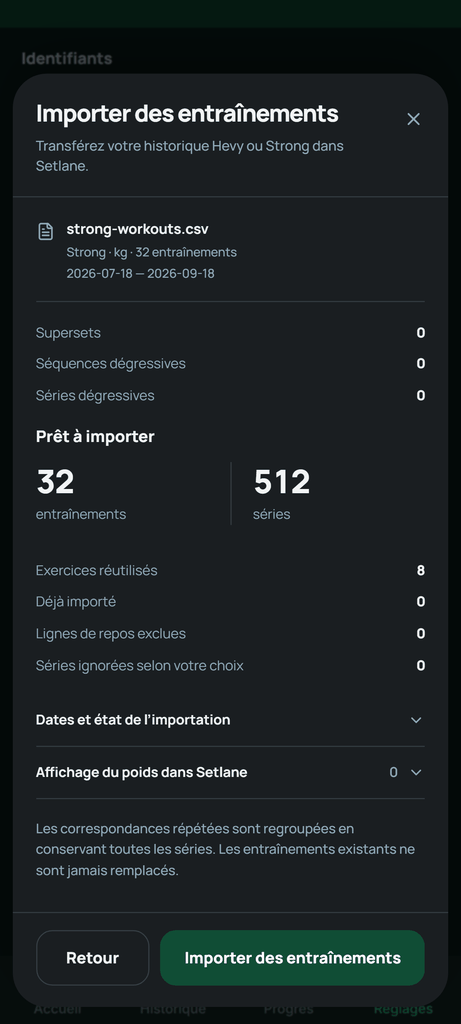
Lorsque l’aperçu vous convient, appuyez sur Importer des entraînements. Une fois l’importation terminée, ouvrez une séance connue dans Historique et comparez sa date, ses exercices, ses charges et ses répétitions avec l’original. Téléchargez le rapport d’importation si vous avez besoin d’examiner les avertissements.
Que deviennent les anciennes séances ?
Les séances importées de plus de 90 jours restent enregistrées, mais leur consultation dans l’application nécessite Pro. Free permet toujours d’exporter tout l’historique d’entraînement en CSV, y compris ces anciennes séances. L’importation ne supprime pas la limite de consultation de l’historique de Free.
Si quelque chose semble incorrect
Si le fichier est refusé, vérifiez qu’il s’agit d’un export direct des entraînements dans un format pris en charge, et non d’un fichier de mensurations. Setlane accepte les fichiers jusqu’à 20 Mo et 100 000 lignes de données. Une séance peut contenir jusqu’à 1 000 séries.
Si une date ou un exercice semble incorrect, revenez à l’étape d’association avant d’enregistrer. Si la connexion est interrompue pendant l’enregistrement, utilisez Réessayer l’importation restante lorsque cette option est proposée. Certaines séances peuvent déjà être enregistrées ; vérifiez les totaux de fin d’importation et le rapport au lieu de supposer que rien n’a été importé.
Contactez l'assistance Setlane · Setlane ou Strong · Alternatives à Strong
Questions fréquentes
L’importation depuis Strong est-elle gratuite ?
Oui. L’importation CSV est disponible avec Free et Pro. Free conserve une limite de consultation de 90 jours dans l’application et de cinq exercices personnalisés actifs ; les anciennes séances et l’historique des exercices archivés restent enregistrés.
Mes modèles enregistrés seront-ils également transférés ?
Non. Cette importation transfère l’historique des séances terminées. Recréez dans Setlane les modèles que vous souhaitez utiliser pour vos prochaines séances.
Puis-je importer de nouveau le même fichier ?
L’aperçu identifie les séances déjà importées et peut signaler d’éventuels doublons. Vérifiez cet aperçu avant d’enregistrer ; les séances existantes ne sont pas écrasées.