
Перед началом
Импорт доступен в Setlane Free и Pro. Нужны постоянный аккаунт Setlane и подключение к интернету; в гостевом режиме импорт недоступен. Сохраните исходный CSV, пока не проверите результат.
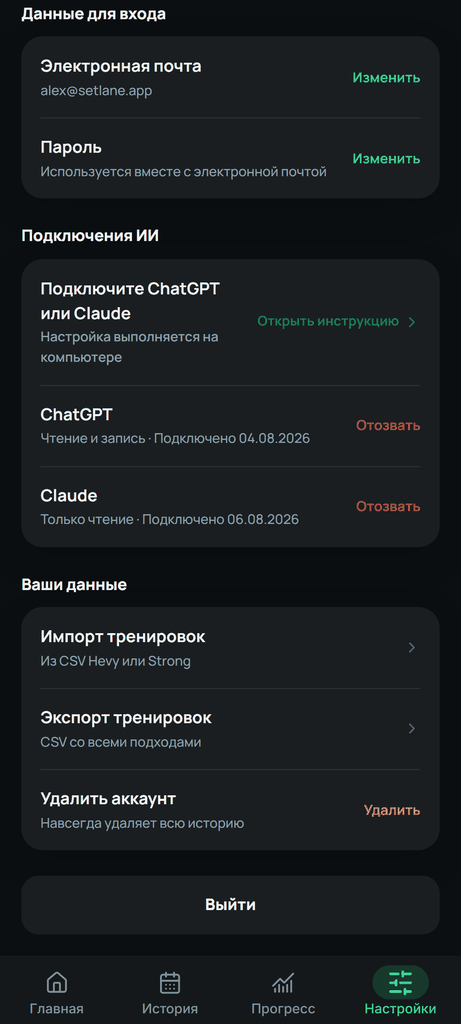
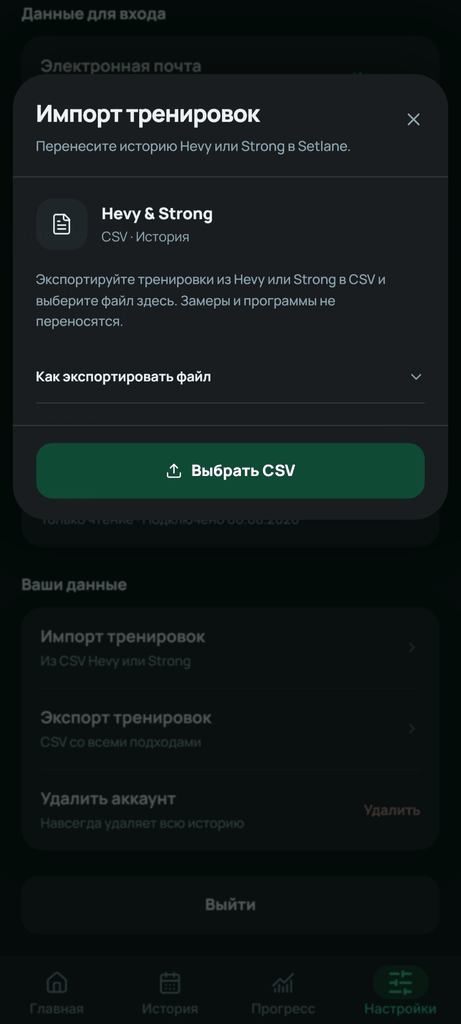
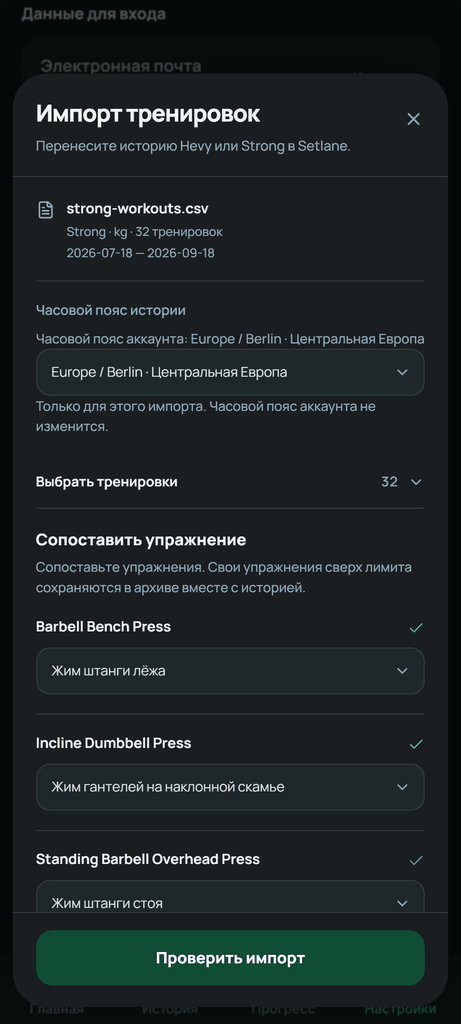
На скриншотах — пример истории тренировок в тёмной теме Setlane.
1. Экспортируйте тренировки из Strong
В Strong откройте «Настройки» и выберите «Экспорт данных Strong». Сохраните CSV на телефон или перенесите исходный файл на Android-устройство, где используете Setlane.
Setlane читает CSV из Strong со столбцом Weight (kg). Он указывает единицы экспортированных значений, которые могут отличаться от единиц отображения в Strong. Не переименовывайте столбец для перевода веса: проверьте знакомый подход в предпросмотре.
Используйте исходный экспорт, а не таблицу с изменёнными датами или названиями столбцов. Если файл не распознаётся, повторите экспорт, переключив исходное приложение на английский. Названия упражнений можно сопоставить отдельно.
2. Откройте меню импорта в Setlane
Откройте Настройки → Аккаунт → Импорт тренировок. Нажмите «Выбрать CSV» и выберите экспорт. Setlane определит, из Hevy он или из Strong.
3. Проверьте часовой пояс и сопоставьте упражнения
Проверьте часовой пояс истории: он должен соответствовать месту, где записывались тренировки. Настройка действует только для этого импорта и не меняет часовой пояс аккаунта. Раскройте выбор тренировок, если хотите перенести только некоторые занятия.
Для каждого упражнения подтвердите предложенное соответствие в Setlane или выберите другое. Сопоставляйте движение и оборудование, а не только похожие названия: жим штанги и жим гантелей не должны иметь общую историю. Можно создать своё упражнение или явно пропустить то, которое не нужно переносить.
4. Проверьте предпросмотр и подтвердите импорт
Нажмите «Проверить импорт». Проверьте количество тренировок и подходов, предупреждения, даты и уже импортированные записи. Разберитесь с возможными дубликатами до сохранения: существующие тренировки не перезаписываются.
| Данные | Что ожидать |
|---|---|
| История тренировок | Даты, названия тренировок, поддерживаемые веса и повторения, комментарии к упражнениям и допустимые значения RPE. |
| Типы подходов | Обычные, разминочные подходы и дропсеты сохраняются, если в экспорте есть поддерживаемые отметки. |
| Суперсеты | Группы суперсетов Hevy можно перенести. CSV из Strong не содержит связей между упражнениями суперсета. |
| Не переносится | Сохранённые шаблоны, замеры тела, заметки ко всей тренировке, дистанция и длительность отдельных подходов. |
На Free можно держать активными пять своих упражнений. Остальные архивируются вместе с историей без потери подходов. В предпросмотре можно выбрать, какие новые упражнения займут доступные активные места.
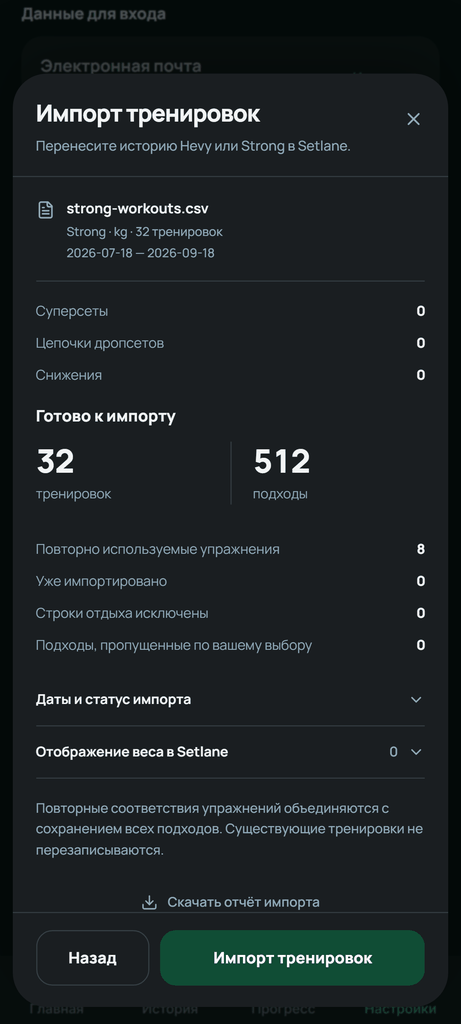
Если всё верно, нажмите «Импорт тренировок». После завершения откройте знакомое занятие в истории и сравните дату, упражнения, вес и повторения с оригиналом. Скачайте отчёт об импорте, если нужно разобраться с предупреждениями.
Что будет со старыми тренировками?
Импортированные тренировки старше 90 дней сохраняются, но для просмотра внутри приложения нужен Pro. На Free по-прежнему можно экспортировать всю историю в CSV, включая эти занятия. Импорт не снимает ограничение Free на просмотр истории.
Если что-то выглядит неправильно
Если файл отклонён, убедитесь, что это прямой экспорт тренировок в поддерживаемом формате, а не файл замеров. Setlane принимает файлы до 20 МБ и 100 000 строк данных. В одной тренировке может быть до 1 000 подходов.
Если дата или упражнение выглядят неверно, вернитесь к сопоставлению до сохранения. При обрыве связи во время сохранения воспользуйтесь повтором оставшегося импорта, если такая кнопка появилась. Часть тренировок уже могла сохраниться: проверьте счётчики и отчёт, прежде чем считать импорт неудавшимся целиком.
Обратитесь в поддержку Setlane · Setlane или Strong · Альтернативы Strong
Частые вопросы
Импорт из Strong бесплатный?
Да. Импорт CSV доступен на Free и Pro. На Free остаются 90-дневное окно просмотра истории и пять активных своих упражнений; более старые тренировки и история архивных упражнений сохраняются.
Сохранённые шаблоны тоже перенесутся?
Нет. Импорт переносит историю завершённых тренировок. Шаблоны для будущих занятий нужно заново создать в Setlane.
Можно импортировать тот же файл ещё раз?
Предпросмотр определяет уже импортированные занятия и может отметить возможные дубликаты. Проверьте его перед сохранением; существующие тренировки не перезаписываются.